
▦
La mappa GeoFix in auto
La cartografia GeoFix compare sul display CarPlay con la tua posizione GPS e il percorso, come nell’app su iPhone.
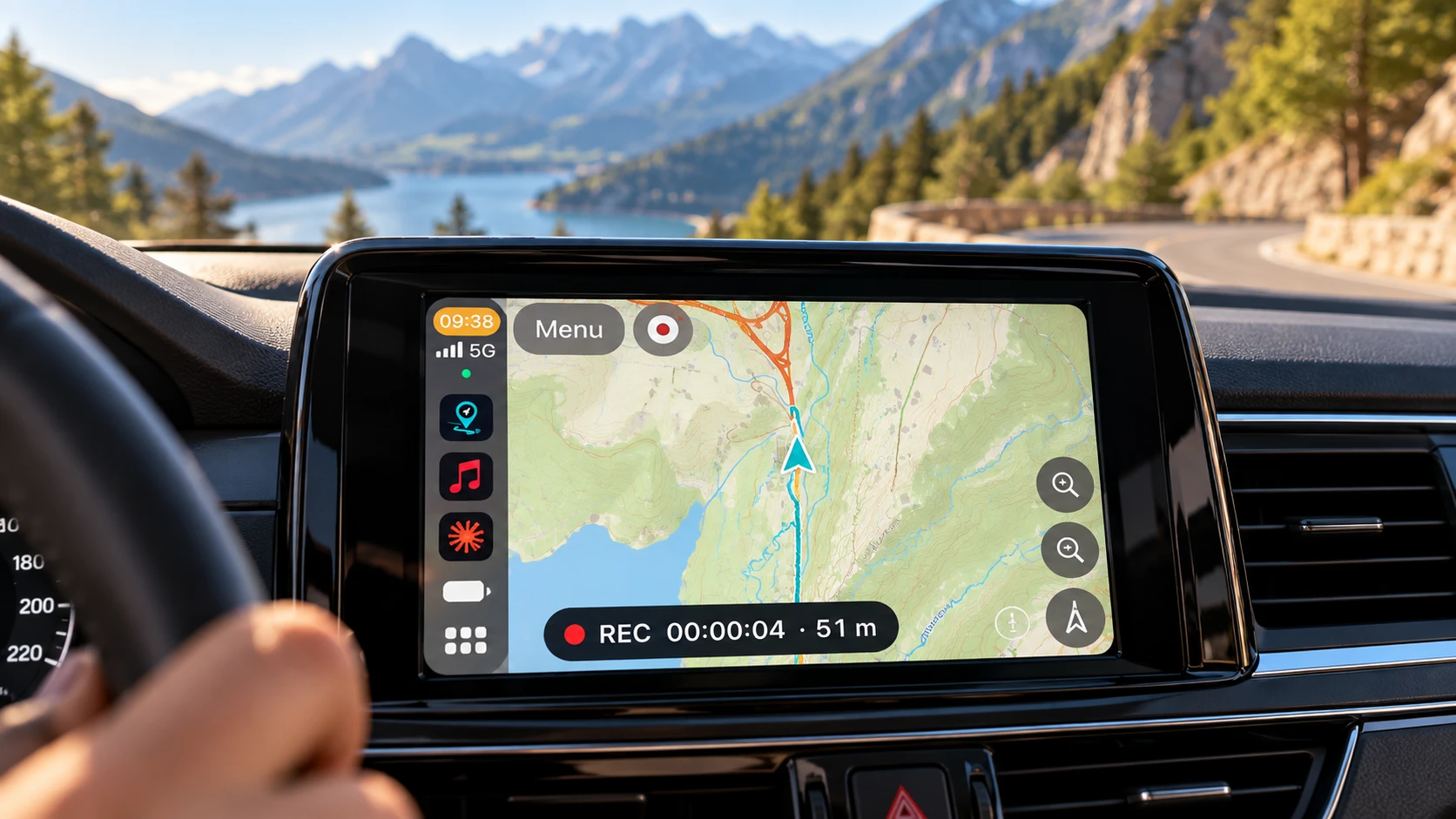
Su CarPlay GeoFix è un navigatore di tracce e waypoint. La mappa GeoFix arriva sul display dell’auto: vedi dove sei, vedi la traccia che stai seguendo e ricevi indicazioni ricavate dalla traccia stessa, in avanti o a ritroso con Track Back. Tracce, waypoint e registrazione restano a portata: registrazione e navigazione condividono lo stesso stato con iPhone.
La mappa, la traccia da seguire e i comandi essenziali sul display dell’auto.
La cartografia GeoFix compare sul display CarPlay con la tua posizione GPS e il percorso, come nell’app su iPhone.
Avvia una traccia salvata nella direzione originale oppure con Track Back per rientrare sul percorso già fatto.
Le indicazioni sono ricavate dalla geometria della traccia che hai scelto: dove cambia direzione, quanto manca alla fine.
Ingrandisci o riduci la mappa, alterna nord in alto e direzione di marcia, e torna sulla tua posizione con un comando.
Apri l’archivio delle tracce e i waypoint nelle sezioni Vicini, Recenti e Tutti, e avvia la navigazione dal display.
Avvia e concludi la registrazione di una traccia da CarPlay, nel rispetto dei limiti FREE o Premium. La traccia resta su iPhone.
GeoFix può annunciare a voce le indicazioni sulla traccia. Gli annunci arrivano dall’iPhone e si attivano o disattivano dalle impostazioni su iPhone.
La mappa può seguire l’aspetto chiaro o scuro del display dell’auto, oppure restare fissa su giorno o notte a tua scelta.
Registrazione e navigazione condividono lo stesso stato: quello che avvii sull’iPhone lo ritrovi in auto, e viceversa.
Sì. Sul display dell’auto compare la mappa GeoFix con la tua posizione GPS, la traccia che stai seguendo e i tuoi riferimenti, con zoom, orientamento e ricentraggio.
GeoFix su CarPlay è un navigatore di tracce e waypoint: ti guida lungo una traccia GPS che hai registrato o importato, in avanti o con Track Back, oppure verso un waypoint salvato. Sulla traccia le indicazioni sono ricavate dalla sua geometria: i cambi di direzione e la distanza che resta.
Sì. Puoi avviare una traccia salvata nella direzione originale oppure con Track Back per rientrare sul percorso già fatto, con le indicazioni ricavate dalla traccia.
Sì. Puoi avviare e terminare la registrazione dal display dell’auto. La traccia viene salvata e resta disponibile su iPhone.
La lista è organizzata nelle sezioni Vicini, Recenti e Tutti: raggiungi in pochi tocchi il punto utile e avvii la navigazione dal display dell’auto.
GPS, tracce, waypoint e navigazione funzionano senza rete. La cartografia online richiede una connessione: con Premium puoi scaricare le mappe delle aree che ti servono e vederle anche offline.
Salva le tue tracce e i tuoi waypoint, poi ritrovali sul display dell’auto quando parti.
Scarica su App Store