
Come geolocalizzare le foto senza GPS con GeoFix e GraphicConverter
La tua fotocamera non registra la posizione delle fotografie? Scopri come utilizzare GeoFix su iPhone e GraphicConverter su Mac per aggiungere coordinate GPS alle immagini, senza collegamento Bluetooth e con una procedura verificata attraverso un test reale.
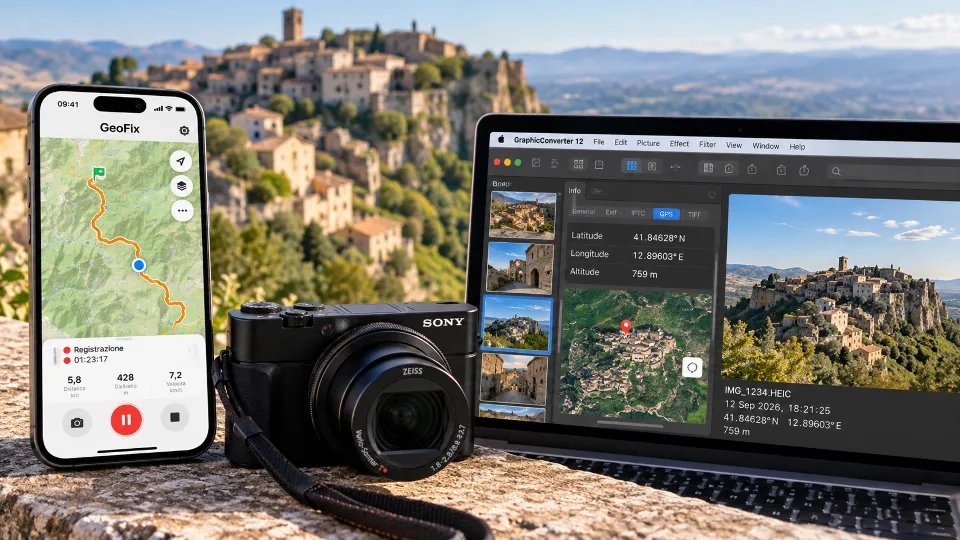
Una fotografia racconta un momento, ma non sempre il luogo
Immagina di trascorrere una giornata fotografando un borgo, un paesaggio di montagna o una località che stai visitando per la prima volta.
Porti con te la tua fotocamera, ti fermi nei punti più interessanti, scatti fotografie e continui a esplorare, quando torni a casa, trasferisci le immagini sul computer e inizi a organizzarle.
Le fotografie conservano informazioni preziose, come la data dello scatto, l’orario, il modello della fotocamera e i parametri fotografici, ma manca qualcosa...
Dove è stata scattata esattamente quella fotografia?
Molte fotocamere digitali non dispongono di un ricevitore GPS integrato, oppure non registrano automaticamente le coordinate geografiche nelle immagini, questo significa che, anche quando conosci perfettamente il momento dello scatto, potresti non avere un riferimento preciso del luogo.
La buona notizia è che non serve necessariamente una fotocamera dotata di GPS per aggiungere queste informazioni alle fotografie, la soluzione? Registrare il percorso con GeoFix e geolocalizzare le fotografie successivamente.
Il principio è semplice, mentre utilizzi la fotocamera per scattare fotografie, il tuo iPhone registra il percorso GPS, con GeoFix puoi conservare la traccia dei tuoi spostamenti ed esportarla in formato GPX.
Un file GPX può contenere una sequenza di punti geografici, ciascuno associato alle proprie coordinate e a un orario di rilevazione, le fotografie, invece, conservano normalmente la data e l’ora dello scatto nei metadati.
GraphicConverter, un programma sviluppato da Lemke Software, può utilizzare queste informazioni per associare le fotografie alle posizioni registrate lungo la traccia GPS. Il collegamento avviene confrontando gli orari, non attraverso una comunicazione diretta tra fotocamera e smartphone, non è necessario collegare la fotocamera all’iPhone tramite Bluetooth.
GeoFix si occupa di registrare ed esportare la traccia GPS, GraphicConverter utilizza il file per aggiungere le informazioni geografiche alle fotografie.
Per utilizzare questa procedura occorrono pochi strumenti.
1. Un iPhone con GeoFix installato, da utilizzare per registrare il percorso GPS.
2. Una fotocamera digitale che memorizzi correttamente data e ora degli scatti.
3. Un Mac sul quale trasferire le fotografie.
4. GraphicConverter, il software che permette di associare i dati GPS alle immagini.
5. Il file GPX esportato da GeoFix al termine della registrazione.
La procedura è interessante per chi utilizza fotocamere Sony, Canon, Nikon o altri modelli senza GPS integrato, purché i file fotografici contengano informazioni temporali utilizzabili e siano supportati dal software.
Non è indispensabile che la fotocamera e l’iPhone siano collegati tra loro, è invece fondamentale che i rispettivi orologi siano correttamente impostati.
Registrare il percorso GPS con GeoFix
Prima di iniziare a fotografare, apri GeoFix sull’iPhone e avvia la registrazione di una traccia GPS.
È preferibile iniziare qualche minuto prima del primo scatto, in modo da consentire al dispositivo di acquisire la posizione e iniziare a registrare i punti del percorso.
Durante l’uscita puoi continuare a utilizzare normalmente la fotocamera, mentre GeoFix conserva le posizioni rilevate dall’iPhone.
Per ottenere un risultato utile è importante mantenere la registrazione attiva durante gli spostamenti e verificare che il dispositivo possa ricevere adeguatamente i segnali satellitari.
Al termine dell’attività, interrompi e salva la registrazione, quindi utilizza la funzione di esportazione GPX di GeoFix per ottenere il file del percorso.
Trasferisci il GPX sul Mac insieme alle fotografie che desideri geolocalizzare.
La traccia contiene le informazioni necessarie per ricostruire dove si trovava l’iPhone nei diversi momenti della registrazione.
La precisione dipende dalla qualità del segnale GPS e dai punti effettivamente registrati.
Importare il GPX in GraphicConverter
Una volta trasferiti i file sul Mac, puoi procedere con l’associazione delle coordinate.
Prima di modificare le fotografie originali, è consigliabile lavorare su una copia, soprattutto durante il primo tentativo.
Apri GraphicConverter e utilizza il Browser del programma per individuare la cartella contenente le immagini.
Seleziona le fotografie da geolocalizzare e richiama la funzione di GraphicConverter dedicata all’assegnazione delle posizioni GPS tramite una traccia GPX.
Importa il file esportato da GeoFix e controlla le impostazioni relative agli orari e al fuso orario.
GraphicConverter utilizza i dati temporali delle fotografie e della traccia per individuare la posizione corrispondente.
Dopo aver applicato l’operazione, verifica che le coordinate siano state effettivamente inserite nei metadati delle immagini.
Le denominazioni dei comandi e la disposizione delle opzioni possono variare tra le versioni di GraphicConverter, per questo è opportuno fare riferimento anche alla documentazione del produttore.
Attenzione agli orari, sono la chiave della geolocalizzazione
L’aspetto più importante dell’intera procedura è la corrispondenza temporale tra la fotocamera e il GPS.
Immagina di scattare una fotografia alle 15:30, mentre il file GPX contiene i punti registrati in UTC, il tempo universale coordinato.
Se la fotocamera utilizza l’ora italiana, i due orari non saranno necessariamente rappresentati nello stesso modo.
Durante l’ora solare, l’Italia è un’ora avanti rispetto a UTC, mentre durante l’ora legale è due ore avanti.
Una fotografia scattata alle 18:21 in Italia durante l’ora legale corrisponde quindi alle 16:21 UTC.
GraphicConverter deve interpretare correttamente questa differenza per individuare il punto della traccia associato allo scatto.
C’è anche un altro elemento da considerare.
L’orologio della fotocamera potrebbe essere avanti o indietro rispetto a quello dell’iPhone.
Una differenza di pochi minuti, soprattutto durante uno spostamento, può determinare l’assegnazione di una posizione diversa da quella effettiva.
Prima di iniziare un’uscita fotografica è quindi consigliabile controllare che data e ora della fotocamera siano corrette, verificare il fuso orario e, quando possibile, sincronizzare gli orologi.
Anche la frequenza dei punti registrati nella traccia GPS influisce sul risultato, perché tra due rilevazioni consecutive potrebbe esserci uno spostamento significativo.
Una traccia GPS corretta e un orario fotografico sbagliato possono produrre una geolocalizzazione errata.
Il nostro test reale a Castel San Pietro Romano
Per verificare concretamente questa procedura abbiamo utilizzato un percorso registrato con GeoFix a Castel San Pietro Romano, nel Lazio, il 12 settembre 2026.
Il file esportato, denominato Castel San Pietro Romano - percorso.gpx, è stato analizzato prima di procedere con GraphicConverter.
La traccia utilizzava il formato GPX 1.1 e conteneva 245 punti GPS.
Ogni punto comprendeva coordinate geografiche, elevazione e timestamp UTC.
La registrazione copriva l’intervallo dalle 16:00:53 alle 16:54:24 UTC.
Per il test è stata scelta una fotografia HEIC scattata con iPhone il 12 settembre 2026 alle 18:21:25, ora italiana.
Abbiamo preparato una copia della fotografia eliminando le coordinate GPS già presenti, ma mantenendo la data e l’ora dello scatto.
In questo modo è stato possibile verificare se GraphicConverter fosse effettivamente in grado di aggiungere la posizione utilizzando soltanto le informazioni temporali della fotografia e la traccia esportata da GeoFix.
La fotografia è stata importata in GraphicConverter, quindi è stato utilizzato il file GPX per assegnare la posizione geografica.
Al termine dell’operazione, il programma ha mostrato il messaggio:
«La posizione gps è stata impostata in 1 di 1 file».
Abbiamo quindi controllato i metadati della fotografia.
Il risultato era il seguente:
● Latitudine: 41.84628° N.
● Longitudine: 12.89603° E.
● Altitudine: 759 metri.
La data e l’ora originali della fotografia sono rimaste inalterate.
Infine, abbiamo visualizzato la posizione sulla mappa, confermando la presenza delle informazioni geografiche associate all’immagine.
Il test è riuscito, dimostrando la compatibilità del flusso GeoFix GPX → GraphicConverter → fotografia geolocalizzata.
Una precisazione importante, la prova è stata effettuata con una fotografia HEIC originariamente scattata con iPhone, non con un file prodotto da una fotocamera Sony, Canon o Nikon.
Il test conferma quindi il funzionamento della procedura con il materiale utilizzato, mentre la compatibilità con altri formati fotografici deve essere verificata in relazione alla fotocamera e alla versione di GraphicConverter.
Come verificare che le fotografie siano state geolocalizzate
Dopo aver applicato la traccia GPX, non limitarti a controllare il messaggio di conferma del programma.
Apri le informazioni della fotografia in GraphicConverter e verifica che siano presenti i dati GPS.
In particolare, controlla latitudine e longitudine, oltre all’eventuale altitudine.
Le coordinate vengono normalmente conservate nei metadati dell’immagine, attraverso le informazioni GPS associate al file.
Quando il formato e il programma utilizzato lo consentono, puoi anche visualizzare la posizione su una mappa.
Questo controllo è utile per individuare eventuali errori dovuti a fusi orari, orologi non sincronizzati o imprecisioni della traccia.
Se una fotografia risulta collocata in un luogo diverso da quello previsto, verifica prima di tutto la corrispondenza tra l’ora dello scatto e gli orari del GPX.
GeoFix richiede un abbonamento?
GeoFix offre una versione base gratuita e funzionalità aggiuntive attraverso GeoFix Premium.
L’esportazione delle tracce in formato GPX è indicata tra le funzionalità Premium, quindi è importante verificare le opzioni disponibili nell’app prima di utilizzare questa procedura.
Tra le modalità di acquisto previste per GeoFix Premium è presente anche l’opzione Lifetime, pensata per chi preferisce un acquisto una tantum rispetto a un abbonamento ricorrente.
Le condizioni commerciali e la disponibilità delle opzioni devono essere verificate direttamente nell’App Store.
GraphicConverter è un software commerciale indipendente, sviluppato da Lemke Software, che offre anche la possibilità di provarlo secondo le condizioni stabilite dal produttore.
Non è un prodotto GeoFix e non è necessario alcun rapporto commerciale tra i due sviluppatori per utilizzare file GPX compatibili.
Un percorso GPS può dare una posizione alle tue fotografie
Una fotografia conserva un momento, ma aggiungere le coordinate geografiche significa poter ricordare anche dove quel momento è stato vissuto.
Può essere utile per organizzare un archivio fotografico, ricostruire un viaggio, catalogare immagini naturalistiche o ritrovare il punto esatto in cui hai realizzato uno scatto.
Il test effettuato dimostra che una traccia GPX esportata da GeoFix può essere utilizzata con GraphicConverter per associare successivamente una posizione geografica a una fotografia.
Non serve che la fotocamera comunichi direttamente con l’iPhone, perché il collegamento tra fotografie e percorso avviene attraverso gli orari registrati.
È una possibilità interessante per chi vuole continuare a utilizzare la propria attrezzatura fotografica, aggiungendo le informazioni GPS in un secondo momento.
La precisione finale dipende sempre dalla qualità della traccia, dalla corretta sincronizzazione degli orologi e dal supporto del software ai file utilizzati.
Perché una fotografia racconta ciò che hai visto, ma una coordinata può aiutarti a ricordare dove eri.
Scopri GeoFix GPS
Registra i tuoi percorsi con iPhone, esporta le tracce GPX e utilizzale con gli strumenti compatibili per conservare anche le informazioni geografiche delle tue esperienze.
Scopri GeoFix su geofixgps.com
Per approfondire le funzionalità di GraphicConverter, consulta il sito ufficiale Lemke Software e la documentazione di GraphicConverter 12.
GeoFix, ovunque tu vada.